设备对比表
先看支持方式,再决定下载入口
| 设备类型 | 下载方式 | 安装方式 | 常见问题 |
|---|---|---|---|
| Android | APK 下载 | 允许安装后继续 | 权限、文件、兼容 |
| iPhone / iPad | iOS 入口 | 按设备提示完成 | 版本、网络、跳转 |
| Windows | 电脑版下载 | 运行安装包 | 权限、启动、兼容 |
| 平板 | 按系统选择入口 | 查看对应设备页 | 分辨率、兼容、版本 |

先确认设备是否适合下载,再决定进入哪个客户端页面。这里把 Android、iOS、Windows 与平板单独列出来,方便快速定位。
设备对比表
| 设备类型 | 下载方式 | 安装方式 | 常见问题 |
|---|---|---|---|
| Android | APK 下载 | 允许安装后继续 | 权限、文件、兼容 |
| iPhone / iPad | iOS 入口 | 按设备提示完成 | 版本、网络、跳转 |
| Windows | 电脑版下载 | 运行安装包 | 权限、启动、兼容 |
| 平板 | 按系统选择入口 | 查看对应设备页 | 分辨率、兼容、版本 |
适合 APK 下载和移动安装。
适合 iPhone 与 iPad 用户。
适合桌面客户端与电脑版下载。
适合更大屏设备的兼容查看。
先确认版本,再进入安装。
遇到问题时先判断设备与系统。
Android、iOS、Windows、平板先区分清楚。
确认当前设备系统版本与兼容条件。
从对应入口进入客户端或安装包。
如果下载或安装不顺,优先看设备支持说明。
版本过旧时,先确认能否满足当前客户端要求。
确认设备后,可以直接返回官方下载中心。
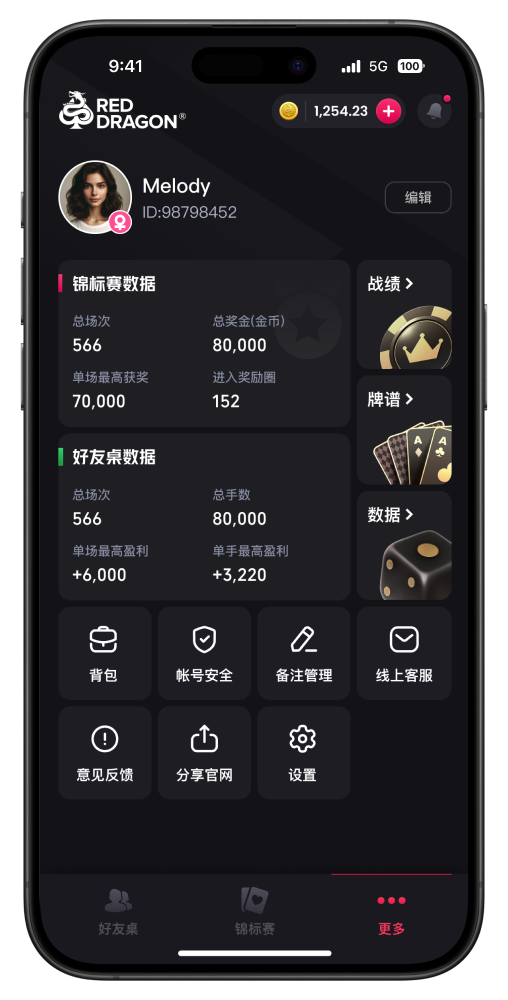
适合 APK 下载和移动安装路径确认。
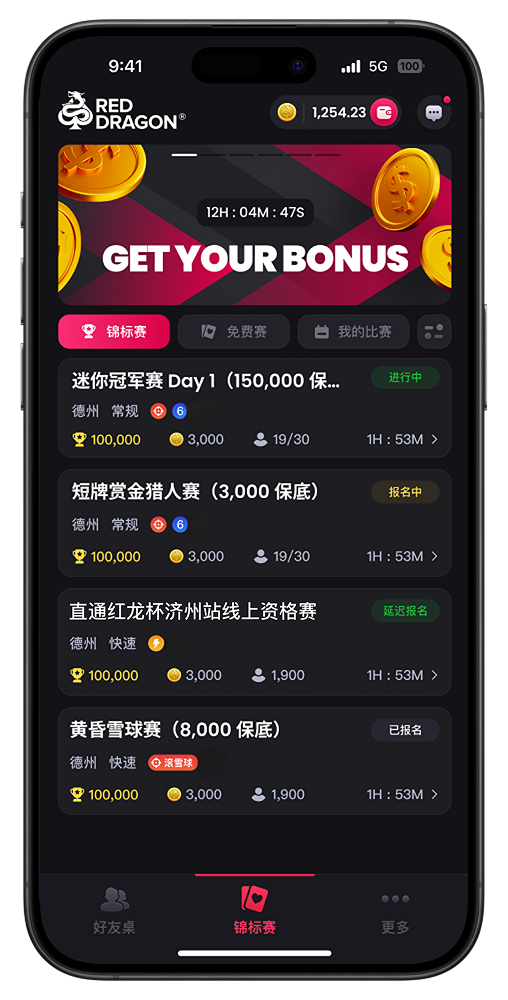
适合 iPhone / iPad 的安装与版本判断。
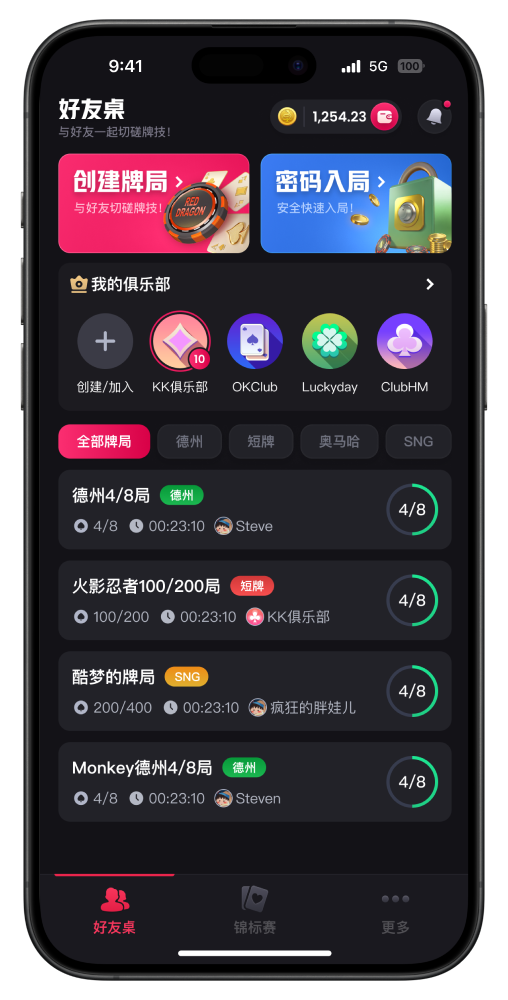
适合电脑版下载与系统兼容确认。
先看设备,再看下载方式,最后进入对应页面。
可先查看系统版本,再对应 Android 或 iOS 入口。
先看设备系统、空间和权限,再继续下载安装。
直接返回下载中心,再按设备类型重新选择。